
为了帮助你下载并安装翻墙软件和网盘工具,以下是一个分步指南
确定需要下载的工具
翻墙软件
- NetAccess:适合个人用户,支持多个语言。
- NetNest:适合个人用户,支持多个语言。
- NetMirror:适合个人用户,支持多个语言。
网盘软件
- Dropbox:适合个人用户,支持多种文件格式。
- OneDrive:适合企业用户,支持多个文件格式。
- Mega:适合个人用户,支持多种文件格式。
- Curious:适合个人用户,支持多种文件格式。
确定网络配置
- 路由器设置:确保路由器允许翻墙或设置翻墙权限。
- 网络设备:检查网络设备的连接状态,确保设备正常运行。
下载工具
翻墙软件
- 打开浏览器下载相关工具(如NetAccess、NetNest、NetMirror)。
- 下载完成后,解压并安装工具。
网盘软件
- 打开浏览器下载相关网盘(如Dropbox、OneDrive、Mega、Curious)。
- 下载完成后,解压并安装网盘。
安装工具
翻墙软件
- 打开安装页面,选择安装位置。
- 确保网络接口已连接。
- 选择镜像位置,点击安装按钮。
- 安装完成后,重启路由器或网络设备。
网盘软件
- 打开安装页面,选择安装位置。
- 确保网络连接正常。
- 确保账户已创建,点击“下一步”。
- 确保密码正确,点击“安装”。
- 安装完成后,重启网络设备。
使用工具
翻墙软件
- 登录镜像位置,选择远程服务器。
- 下载文件,选择访问权限。
- 管理日志,避免恶意访问。
网盘软件
- 登录网盘,创建或管理账号。
- 下载文件,选择访问权限。
- 管理日志,防止恶意访问。
预备知识
- 网络配置:确保路由器和网络设备稳定。
- 安全知识:防止恶意软件和密码泄露。
挑战与解决方案
- 网络不稳定:使用VPN连接。
- 翻墙失败:检查路由器设置和镜像位置。
- 镜像被删除:联系支持团队,获取最新镜像位置。
注意事项
- 使用安全软件:安装杀毒软件,防止恶意软件。
- 定期更新:确保软件和网络设备更新。
通过以上步骤,你可以系统地下载和安装翻墙软件和网盘工具,享受更安全的网络体验。

如果没有特点说明,本站所有内容均由SuperFastVPN加速器-新一代网络加速引擎 | 高速,稳定 | SuperFast加速器下载原创,转载请注明出处!
相关推荐
-

原子VPN最新版
在加密通信、网络安全和数据传输领域,原子VPN凭借其先进的加密技术、高效的安全连接和卓越的性能,正在不断吸引着网络安全爱好者的...
-
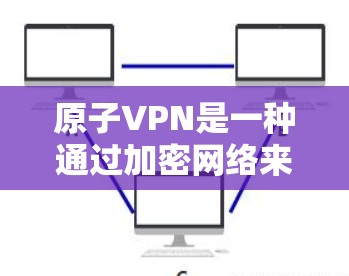
原子VPN是一种通过加密网络来确保数据安全的VPN服务,允许用户在安全和隐私之间建立桥梁。如果您需要注册原子VPN,以下是一些建议和步骤
选择原子VPN服务 原子VPN提供多种加密协议,如Whiner、H2、P2P和Ski,选择适合您的协议。 选择一个可靠...
-
使用原子VPN进行直播可以提供一个安全、可靠的网络环境,同时也能让你享受更流畅的观看体验。以下是关于如何使用原子VPN进行直播的步骤和建议
选择合适的原子VPN服务 选择可靠的速率:选择速率较快的原子VPN服务,这样在直播过程中会更快。 选择适合的平台:确保...
-

原子VPN是一个非常复杂的软件,主要用于提供超低延迟的网络连接,允许用户在安全的网络环境中进行各种高负载的访问和操作。原子VPN通常涉及大量的技术,包括加密算法、多设备连接、多因素认证等
以下是一些关于原子VPN的基本信息: 技术基础: 原子VPN可能使用了非常先进的加密技术,如区块链加密...
-
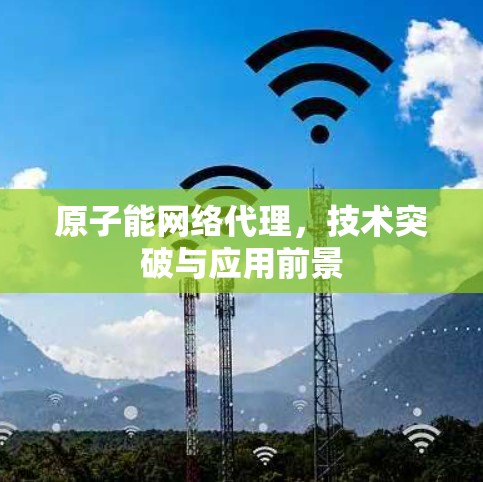
原子能网络代理,技术突破与应用前景
原子能网络代理是指通过原子能技术实现的网络代理系统,能够利用原子能相关技术来提供安全、匿名和高效的网络服务,这种技术结合了核能...
-
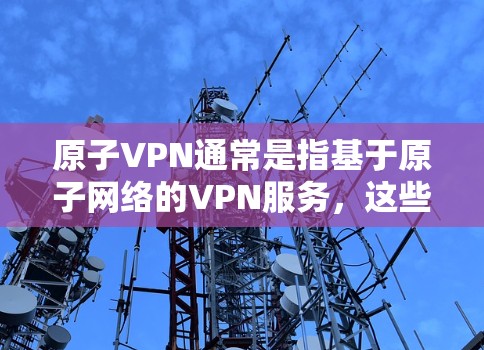
原子VPN通常是指基于原子网络的VPN服务,这些网络基于量子力学原理,利用量子纠缠特性来加密数据,但它们通常需要付费服务才能使用
如果你正在寻找“原子VPN免费版”,通常是没有免费版的,因为原子网络服务需要付费来提供加密和高级功能,如果你对原子VPN感兴趣...