
为了学习网络访问加速教程,以下是一个分步骤的指南
步骤 1:安装防火墙
-
选择防火墙软件
- 选择合适的防火墙软件,如OpenFire、Nagios、Netcat等。
- 在应用商店(macOS)或应用市场(Windows)上寻找并下载。
-
安装防火墙
- 确认防火墙软件安装完成,然后设置防火墙规则。
- 在设置中选择连接网络的源 IP地址(通常是192.168.1.1或8.8.8.8)作为主防火墙源。
- 根据需要添加子防火墙规则,如访问特定服务器或端口。
-
启用网络访问加速设置
- 在防火墙的配置中,找到“加速”或“网络访问加速”选项。
- 添加加速请求源,通常选择一个服务器地址(如192.168.1.2)。
- 设置加速请求频率(如每分钟1次或3次)和时间限制(如不超过15分钟)。
步骤 2:测试网络访问加速效果
-
使用加速工具进行测试
- 如果选择使用加速工具,如Netcat或Netcat-Firewall,运行测试请求。
- 检查防火墙的网络访问报告,确保加速请求被允许。
-
监控网络访问情况
- 使用工具(如Netcat或Nagios)监控网络访问量和延迟。
- 确认加速设置是否正确配置,是否影响了用户体验。
步骤 3:优化加速设置
-
调整加速服务器地址
- 修改加速服务器地址,以确保网络访问的正确性和稳定性。
- 优化服务器地址,使其靠近用户访问的服务器,以提高加速效果。
-
减少加速请求数量
- 降低加速请求的频率,避免网络流量过大。
- 使用时间限制,仅在用户访问到加速服务器后进行加速。
-
调整加速模式
- 设置自动加速模式,加速所有网络访问请求。
- 或设置特定请求模式,如仅限于某些服务器或端口。
步骤 4:考虑网络访问频率
-
分析访问频率
- 确定用户经常访问的服务器和端口,了解访问频率和强度。
- 根据访问频率调整加速配置,避免过度加速。
-
使用加速工具辅助优化
- 如果有加速工具可用,使用它们来优化网络访问加速设置。
- 根据工具提供的建议和优化结果,调整加速设置。
步骤 5:持续监控和更新
-
定期监控网络访问
- 定期检查防火墙和加速设置,确保加速效果持续不变。
- 遇到问题时,及时关闭加速请求,重新配置。
-
更新防火墙和加速设置
- 安装最新的防火墙软件,确保其兼容性和安全性。
- 检查加速设置,添加或调整新的请求源或规则,以适应网络环境的变化。
步骤 6:总结与应用
-
总结学习成果
- 通过安装防火墙和添加加速设置,掌握了网络访问加速的基本概念和操作方法。
- 理解了加速设置的内容和作用,能够根据实际需求调整加速配置。
-
应用到实际场景
- 使用加速设置进行实际的网络访问测试,验证加速效果。
- 如果效果不佳,重新调整加速设置,直到达到理想效果。
通过以上步骤,您将逐步掌握网络访问加速的基础知识和操作方法,提高网络访问效率和稳定性。

如果没有特点说明,本站所有内容均由SuperFastVPN加速器-新一代网络加速引擎 | 高速,稳定 | SuperFast加速器下载原创,转载请注明出处!
相关推荐
-

1.加密技术
原子VPN(atomsec)是一款由中国原子科技集团开发的VPN服务,旨在提供安全、高效和丰富的网络访问体验,在隐私保护方面,...
-
原子VPN,连接未来
原子VPN凭借其独特的量子位加密技术,正在成为连接未来的重要通信工具,随着量子技术的快速发展,原子VPN凭借其极强的安全性、高...
-

如果你是在寻找原子网络的无限流量服务,以下是一些建议
原子网络(ZapNet)是一个基于原子协议(Atap)的VPN技术,旨在提供安全、高效和无延迟的网络连接,原子网络通过原子协议...
-
原子VPN,量子安全的绿色网络
原子VPN(Quantum Secure VPN)是一种基于量子力学原理的加密技术,用于构建安全、高效的远程通信网络,通过量子...
-

1.加密技术
原子VPN(AtomicVPN)是一种基于加密技术的网络VPN服务,旨在提供更安全、更高速度的网络连接,它通过使用先进的加密算...
-
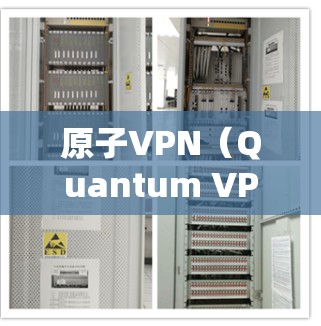
原子VPN(Quantum VPN)是一种基于量子技术的加密VPN服务,结合量子态和量子通信的特点,提供高度安全的通信解决方案。以下是关于原子VPN的详细介绍
定义与原理 原子VPN利用量子力学中的原子轨道特性,通过量子位(qubit)和量子通信技术来实现加密和VPN,它利用量子态的...